
让 Claude 帮你整理混乱的文件夹
文件管理是现代人的隐形负担。Claude 的 Cowork 功能正在改变这一切——从顾问到执行者的转变。
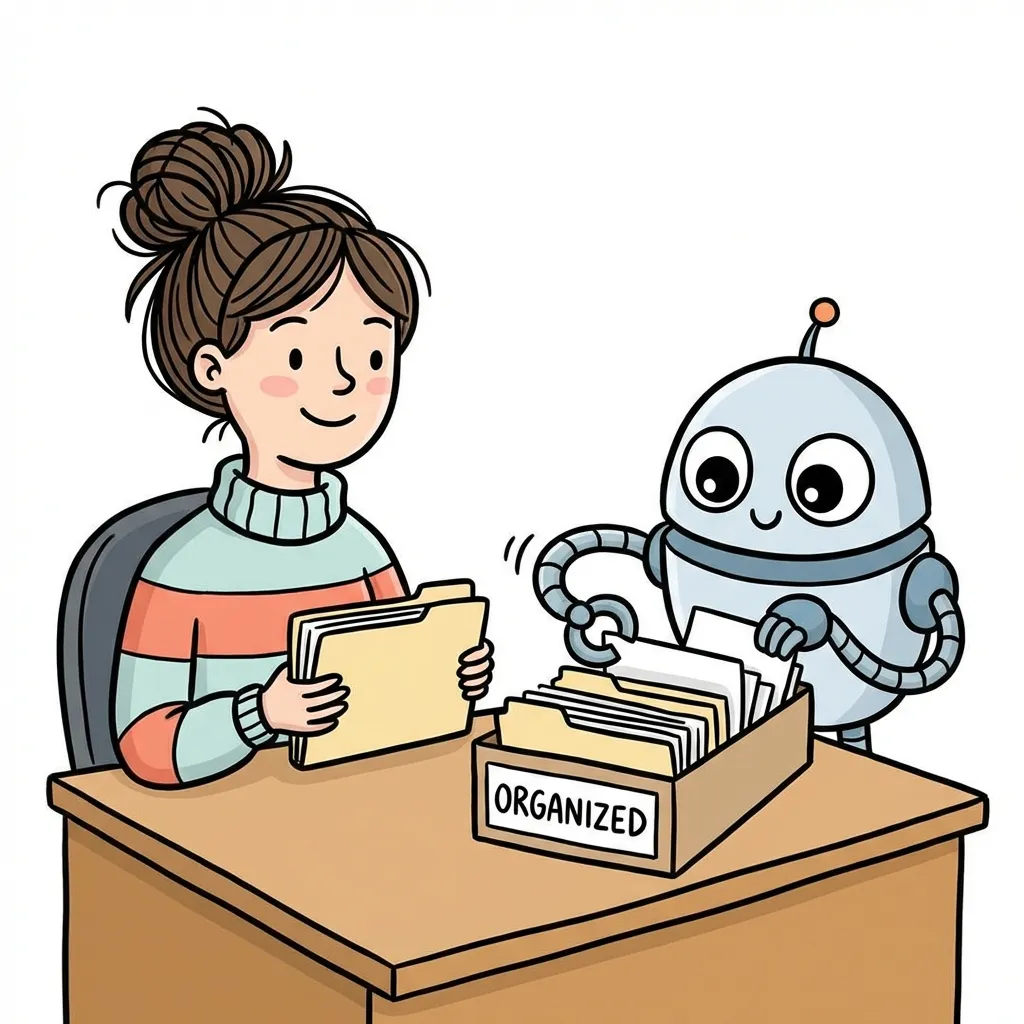
我们常说 AI 是” 助手”,但这个词暗示了一种关系:你想,它做。
实际上,大多数 AI 工具并不是真正的助手。它们更像顾问 —— 告诉你该怎么做,但真正动手的还是你。直到 Cowork 出现。
Anthropic 在今年初给 Claude 加入了 Cowork 功能。它做了一件看似简单但意义深远的事:让 AI 直接操作你电脑上的文件。不是建议你该怎么整理,而是帮你整理好。不是告诉你周报该怎么写,而是读完所有会议记录后帮你写好。
这是从” 建议” 到” 执行” 的跨越。
从顾问到执行者
以前用 AI 写周报是这样的:复制会议记录给它,它输出一段文字,你再粘贴到 Word 保存。
现在呢?
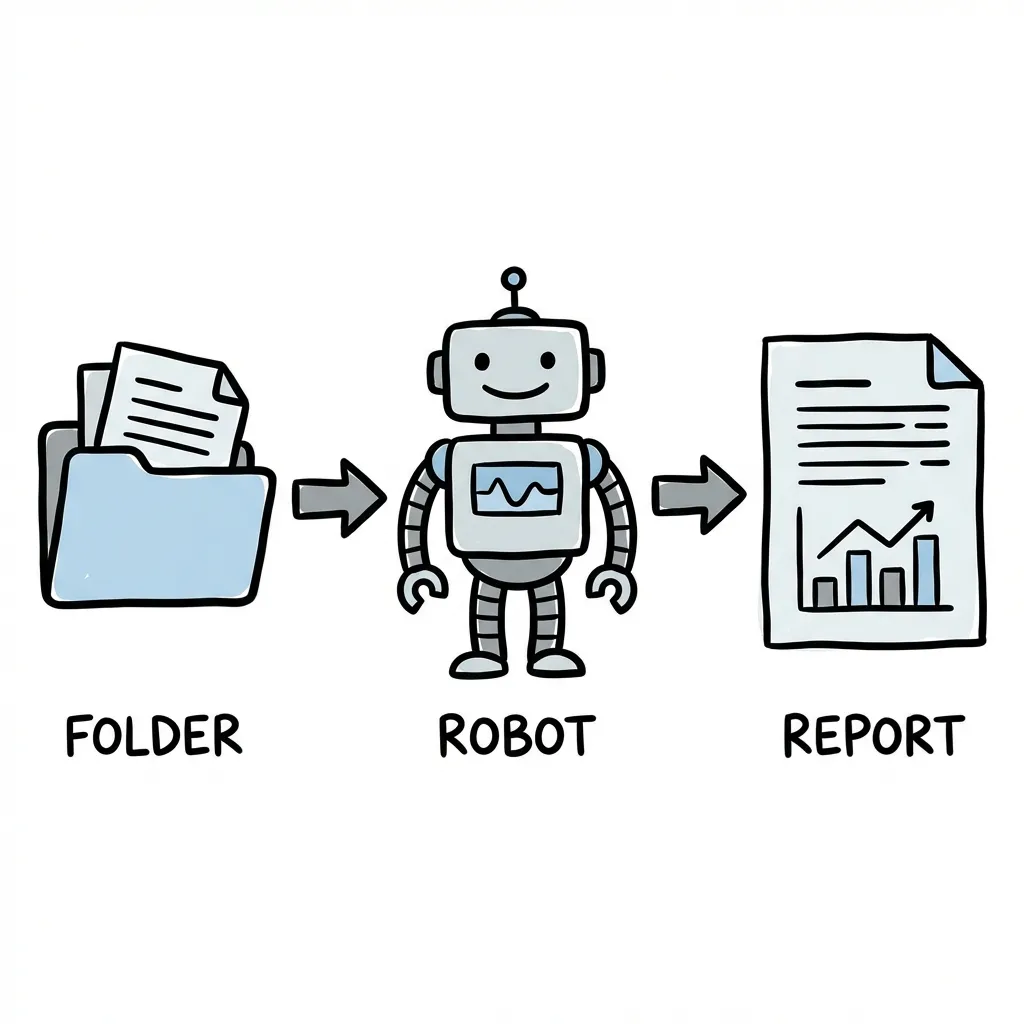
帮我写这周的周报。参考文件夹里的会议记录和任务清单,按照"本周完成、进行中、下周计划"的格式输出,保存成周报_0115.md
Claude 会告诉你它打算读取哪些文件、创建什么文档。你点确认,两分钟后一份格式工整的周报就躺在文件夹里了。
这不是效率提升 10%,而是整个工作流程的重新设计。
开始使用
门槛说明:Mac + Claude Max 订阅($100 / 月)+ 最新版 Claude Desktop。
价格是不便宜。但如果你的工作涉及大量文档处理,这个投资带来的时间回报是可观的。
设置步骤:
- 下载安装 Claude Desktop
- 进入设置 → Cowork 选项卡
- 授权它访问一个专用工作文件夹
重要提示:不要把整个用户目录暴露给它。创建一个专门的工作文件夹,安全第一。
我的实际使用场景
周报地狱终结者
每周五写周报是我最讨厌的仪式之一。翻聊天记录、看任务列表、回忆这周干了什么 —— 半小时就这么过去了。
现在我把相关文件放在一个文件夹里,让 Claude 读取整理。两分钟搞定。
下载文件夹的救赎
Downloads 文件夹是现代人的数字垃圾场。我的经常乱成一锅粥。
现在我说:“把图片移到 Images,PDF 移到 Documents,一周前的压缩包删掉。”
干干净净。
代码审查的第一道筛选
让它读取 src 目录下所有文件,生成代码质量报告。它会分析结构、指出潜在问题、给出优化建议。
不能完全替代人工 review,但作为第一轮筛查相当有效。
使用原则
创建边界:专用工作文件夹,不暴露敏感目录。
审阅计划:Claude 做任何事前都会说明计划。花几秒钟看清楚它打算做什么。
定期检查:它偶尔会产生奇怪的输出。养成检查习惯能及时发现问题。
更大的图景
Cowork 代表了一个重要转变:AI 从” 能说话的工具” 变成” 能做事的代理”。
这是一个开始。今天它能整理文件,明天它可能能操作更多。
我们正在进入一个新的人机协作时代。问题不再是”AI 能告诉我什么”,而是” 我该把什么交给 AI 做”。
这是一个需要学习新边界的过程 —— 既是技术边界,也是信任边界。